


Телефон не подключается к Wi-Fi

Преимущество Wi-Fi заключается в том, что для передачи данных ему не нужно проводов. Это удобно в любой локации: в публичных местах, оснащенных этой бесплатной услугой (вокзал, аэропорт, кафе, ТЦ и другие), или дома.
Но, наверное, каждый пользователь сталкивался с проблемами подключения к Wi-Fi. Они могут возникать по самым разным причинам: от программных сбоев до технических неполадок с роутером или телефоном. В большинстве случаев всё решается без привлечения специалистов, часто достаточно выполнить несколько простых действий.
Рассмотрим основные причины, по которым телефон может не подключаться к Wi-Fi, и предложим эффективные способы их устранения.
Почему возникают неполадки с подключением мобильного телефона к Wi-Fi
Есть несколько основных причин, по которым невозможно подключить Android или iPhone к Wi-Fi:
- Неверно заданные параметры работы смартфона. Порой элементарные ошибки в выставлении даты и времени могут произвести сбой в подключении. Проверьте настройки своего гаджета и в случае необходимости откорректируйте данные. Помехой зачастую становится и случайно выбранный режим «в самолете». Чтобы устранить неполадку, рекомендуется 1-2 раза включить и выключить эту опцию. В крайнем случае можно перезагрузить Андроид или Айфон, для этого следует нажать и удерживать в течение нескольких секунд кнопку питания, после появления соответствующего раздела меню, выбрать «Перезагрузить».
- Неверно заданные настройки Wi-Fi. Иногда бывает, что телефон пытается подключиться не к домашней сети, а к соседской, которая защищена паролем. Следует убедиться в корректной настройке. Это можно сделать, перейдя в соответствующий раздел на смартфоне. Если вы видите, гаджет пытается подсоединиться к чужому роутеру, нужно в настройках выбрать «Изменить сеть». Помехой в подключении также может стать несовместимость с Bluetooth-устройством (при одновременном функционировании). Помогает в разрешении проблемы повторный запуск Wi-Fi.
- Ошибки в работе роутера. Причиной сбоя может быть устаревшая версия ПО маршрутизатора. Сведения об используемом программном обеспечении находятся на веб-интерфейсе прибора. Информацию о том, как обновить прошивки, можно найти в инструкции к роутеру. Также помогает восстановить соединение перезагрузка прибора. Для этого нужно выключить роутер примерно на 15 секунд и снова включить. Если эти действия не помогут, следует обратиться к своему интернет-провайдеру.
- Действие вредоносных программ или антивирусного софта. Причиной того, что телефон не подключается к Wi-Fi, может послужить и какое-либо приложение. В этом случае рекомендуется перезапустить устройство, используя «безопасный режим». Следует проверить все загрузки, удаляя их по одной. После того как найдете источник проблемы и удалите его, приложения можно переустановить заново. Важно помнить, что при проведении этой операции автоматически включается опция «В самолете».
Основные причины, по которым возникают неполадки с подключением к Wi-Fi, и способы их решения свели в таблицу:
| Причина | Способы устранения |
| Неверно заданные параметры на смартфоне | Проверить дату, время, режим работы. Повторно включить телефон |
| Неверно заданные настройки Wi-Fi | Проверить настройки в соответствующем разделе, совместимость с Bluetooth. Перезапустить смартфон |
| Ошибки в работе роутера | Обновить ПО.Перезагрузить роутер. Обратиться к интернет-провайдеру |
| Действие вредоносных программ или антивирусного софта | Проверить загруженный софт, поочередно его отключая |
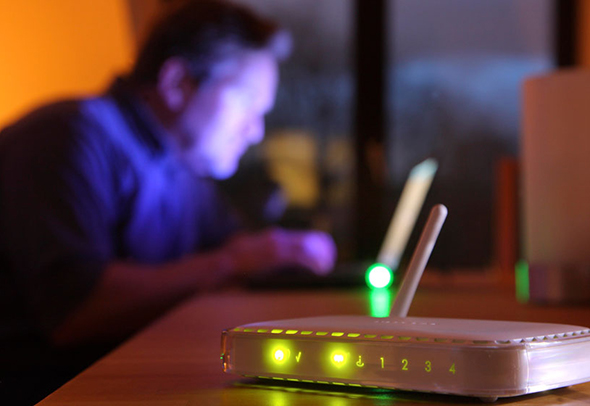
Основные проблемы при подключении смартфона к Wi-Fi
Банально, но все же иногда следует проверить: не выключен ли роутер, горит ли на нем значок Wi-Fi, все ли кабели плотно стоят в гнездах, не переведен ли телефон в авиарежим. Если все в порядке, возможно, возникла, какая-то из следующих проблем:
1. Wi-Fi подключен, но пишет «без доступа к сети интернет»
Причин несколько:
- Роутер действительно в данный момент не подключен к сети или работает с ошибками. Его нужно перезагрузить — об этом можно попросить персонал, если речь идет о ресторане или кафе. Дома это делается самостоятельно: необходимо отсоединить шнур питания на 2-3 минуты, заодно проверив, плотно ли входят в свои ячейки интернет- и ethernet-кабели.
- Вы находитесь слишком далеко от роутера, и сигнал просто не достает до вашего устройства. Попробуйте переместиться. Если же дело происходит дома, поставьте роутер в другое место — возможно, передаче сигнала мешает какая-то преграда.
- Вы не завершили подключение к сети. Во многих общественных сетях обязательным требованием является аутентификация пользователя на специальной странице. Она открывается после того, как вы нажали на кнопку «Подключиться». Возможно, вы не дали странице загрузиться. В таком случае найдите сеть в списке доступных, нажмите на нее и выберите пункт «Удалить». Подключитесь заново и дождитесь открытия стартовой страницы, где вам понадобится ввести свой номер телефона и пароль, который на него придет. Если страница не открывается автоматически, зайдите в браузер, установленный на телефон по умолчанию, и попробуйте открыть любую страницу — должно появиться окно для авторизации.
- В телефоне неверно установлены дата и время. Проверьте настройки, введите правильные данные.
- Возникли проблемы с IP-адресом. Зайдите в список сетей и кликните на нужную вам долгим нажатием. Выберите пункт «Изменить сеть», затем — «Расширенные настройки». Здесь в параметре настройка IP установите значение «пользовательские» и введите 192.168.1.X (где X>1). Убедитесь, что эти данные вам подходят, посмотрев на этикетку на вашем роутере. Там обязательно будет указан его IP-адрес. Адресом телефона будут те же цифры, за исключением последней — ее выбирайте на свой вкус.
- Возможно, что несмотря на бесплатную сеть в общественном месте, интернет раздается только на определенные администратором IP/ MAC-адреса устройств, то есть, без знакомства с администратором подключиться не получится.
- Возможно, соединение блокирует «защитная программа»: фаервол или антивирус. Попробуйте их отключить.
2. Телефон не подключается к Wi-Fi, а компьютер подключен
Это говорит о том, что проблема не в роутере или провайдере, а в телефоне. Хотя, может быть забит канал связи и роутер просто «не тянет» большое количество устройств. Попробуйте выключить интернет на компьютере или ноутбуке и подключиться только с телефона.
Самый простой путь решения проблемы: перезагрузить смартфон. Если не помогло — удалите сеть. Для этого зайдите в список доступных Wi-Fi, путем долгого нажатия на экран рядом с названием вашей сети, вызовите открывающийся список и нажмите кнопку «удалить эту сеть»(вариант: «забыть сеть»). Вместе с ней удалятся все настройки: запомнившиеся IP-адрес, DNS и другие параметры. Затем снова найдите нужную вам сеть и подключитесь к ней, введя пароль.
Если и это не помогло, найдите в «Настройках» своего телефона пункт «Сбросить настройки мобильного интернета, Wi-Fi, Bluetooth». Он может располагаться в разделе «Система» или в «Дополнительных функциях». Сбросьте настройки, перезагрузите телефон и снова повторите попытку подключения.
Если все напрасно, — скачайте на телефон антивирусное приложение и проверьте его. Вредоносное ПО может намеренно блокировать выход в интернет или ломать доступ из-за определенных настроек.
3. Пишет «сохранено», но подключения нет, ошибка аутентификации
Если вы пытаетесь подключиться к общественной сети в ресторане или аэропорту, например, то объяснение может быть очень простым и обидным для вас: лимит на подключения у роутера просто исчерпан, он не может справиться с количеством атаковавших его устройств, жаждущих попасть в сеть. Такое часто бывает в местах большого скопления народа: на праздниках, концертах. У любого канала есть лимит, и накормить телефоны тысяч ненасытных пользователей бывает тяжело. Либо же установлен старый роутер, и телефон просто не поддерживает его настройки. Решить проблему в данном случае сложно, остается подождать или же поискать другую сеть.
Также подключение может быть защищено паролем, а вы его не знаете либо вводите неверно. Попробуйте поговорить с местными служащими, может быть, они откроют вам тайну, даже если это не общедоступный для всех клиентов канал.
Если речь идет о домашней сети, эта ошибка может говорить о зависании роутера. В этом случае его можно реанимировать, просто зажав кнопку Reset или же отключив от питания на две-три минуты.
Если ошибка повторяется, зайдите в настройки роутера через компьютер (введя IP-адрес устройства в адресной строке браузера), проверьте, что выбран тип шифрования WPA-2, включен DHCP-сервер. И да, убедитесь, что правильно введен пароль — на роутере и на телефоне. Даже если вам кажется, что вы помните его назубок и в этом-то никаких проблем быть не может. Иногда, в процессе набора может произойти ошибка, и вы даже не будете знать, в каком символе: просто смените пароль и снова попытайтесь зайти в сеть.
Проверьте также настройки даты, времени и региона на телефоне и роутере. Их несовпадение может привести к тому, что устройства блокируют друг друга.
4. Пишет «получение ip — адреса, ошибка ip-конфигурации»
Эта проблема, которая возникает не так уж и редко, говорит о том, что ваш роутер никак не может связаться с мобильным устройством. Причем проблема может быть как в маршрутизаторе, так и в телефоне.
В первую очередь, просто перезагружаем роутер: на 2-3 минуты вынимаем сетевой шнур, включаем заново.
Если это не помогло, то вручную прописываем на телефоне IP. Узнать, что писать, несложно: посмотрите на этикетку на роутере, там эта информация есть. Чтобы ввести настройки, зайдите в список сетей, удалите имеющееся подключение. Снова нажмите на подключение, но не вводите пароль, а выберите «Расширенные настройки». Кликайте на «Настройки IP» и выбирайте подпункт «Пользовательские».
В поле «Шлюз» впишите адрес роутера (для TP-Link 192.168.1.1). В строке IP- адрес — те же цифры, но последнюю поменяйте на любую от 2 до 999.
В качестве DNS многие эксперты рекомендуют ставить адреса от Google 8.8.8.8 или 8.8.4.4. — они подходят для устройств на базе Android, в которых практически все приложения базируются на этой системе.
Затем вписываем пароль и нажимаем «Подключить».
Третий метод — это проверить включение DHCP на роутере. Возможно, в процессе обновления или сбоя эти настройки удалились и теперь устройства просто не могут достучаться до маршрутизатора. Для того чтобы включить режим, нужно зайти в роутер через браузер, вписав в адресной строке IP-адрес устройства. Затем авторизуйтесь и выберите пункт DHCP, он может быть в меню «Дополнительные настройки», подменю «Сеть — LAN» или «Локальная сеть». В этом пункте нужно нажать «Да» в строке «Включить DHCP-сервер».
Если ни один из этих шагов не помогает, а другие устройства легко подключаются к этой сети, проверьте свой телефон на наличие вирусов, сбросьте настройки интернета или же, если ничего не помогло, сделайте сброс до заводских настроек. Будьте внимательны — эта операция удалит всю информацию с вашего телефона, заранее запишите ее на другой носитель или сделайте резервную копию.
5. Телефон не подключается к Wi-Fi автоматически
Проверьте, что в «Настройках» телефона включен пункт «Автоматическое подключение к Wi-Fi». Только не забывайте, что этот постоянный поиск сетей может стоить вам заряда батарейки. Также «Автоподключение» нужно сделать активным непосредственно в настройках самой нужной вам сети.
Что делать, если телефон не подключается к Wi-Fi
Эта проблема довольно распространенная, предлагаем для ее решения алгоритм действий по принципу «от простого к сложному».
Перезагрузить смартфон
На самом деле это простое действие достаточно часто устраняет помеху. Только между выключением и включением следует выдержать паузу в несколько секунд.
Перезагрузить роутер
Выполнять эту процедуру необходимо после отключения Wi-Fi на Android или iPhone. Маршрутизатор обесточивается на несколько секунд. После этого устройство снова включается и проверяется наличие беспроводного соединения с сетью.
Проверить настройки на мобильном телефоне
Для этого нужно войти в «Настройки». Далее выбрать опцию «Wi-Fi». Проверять следует включение функции Wi-Fi именно в нужную сеть и отключение Bluetooth-устройства (они могут конфликтовать). Для профилактики можно провести процедуру повторно.
Проверить сеть Wi-Fi
Это делается простым удалением ее на смартфоне. Для этого в настройках Wi-Fi выбирают соответствующую опцию (может обозначаться словом «удалить» или значком мусорного бака). После удаления сеть нужно снова установить.
Может также возникнуть так называемый конфликт IP-адресов. Для его устранения динамический тип подключения изменяют на статический путем выбора опции «Изменить сеть» или «Дополнительно».
Проверить работу сети Wi-Fi на своем смартфоне можно при помощи другого источника интернета. Например, в ближайшем кафе или у другого провайдера.
Проверить пароль к Wi-Fi
Нужно внимательно проверять каждый знак пароля на наличие ошибок и на соответствие языка букв (кириллица или латиница). Чтобы удостовериться, что сам код правильный, необходимо к Wi-Fi подключить другое устройство.
Проверить уровень сигнала от сети к Wi-Fi
Если роутер находится на удалении, интенсивность сигнала от сети может быть недостаточной для устойчивого подключения.
Проверить настройки роутера
Необходимо проверять отсутствие ограничений на предоставление связи с данным “Андроидом” или “Айфоном”, на наличие всевозможных фильтров MAC-адресов или лимитов по времени. В любом случае можно обнулить все настройки до базовых значений и заново ввести корректные данные.
Обновить программное обеспечение
Новая версия ПО маршрутизатора в любом случае будет более совершенной по отношению к старой и поможет избежать ошибки при подключении. Для получения информации об обновлениях нужно проверить веб-интерфейс роутера или посмотреть инструкцию по эксплуатации данного устройства.
Связаться со своим интернет-провайдером
Если после проведения всех вышеупомянутых проверок вы так и не смогли подключить телефон к сети, необходимо связаться с интернет-провайдером. Выслушав проблему и методы ее решения, специалисты могут дать дельную консультацию по телефону или выехать на место.

Как подключить телефон к общественной сети Wi-Fi
Открытые общественные сети есть во всех аэропортах, в большинстве ресторанов и кафе, на вокзалах и в парках и даже в метро. Однако эта доступность может обернуться неприятностями из-за нарушений кибербезопасности владельца “Андроида” или “Айфона”. Поэтому, прежде чем говорить о порядке подключения, необходимо ознакомиться с элементарными правилами защиты своих данных:
- Не рекомендуется передавать важную или конфиденциальную информацию через сети открытого доступа;
- Прежде чем подключиться, рекомендуется проверить точку входа в сеть. Случается, что это место создано мошенниками специально для сбора информации;
- Стоит с осторожностью относиться к автоматическому подключению, так как такой способ входа облегчает мошенникам возможность украсть информацию;
- Для сервисов, требующих аутентификации, необходимо использовать только мобильный интернет (через роуминг);
- Надежную защиту канала связи нужно устанавливать заранее, причем такое приложение должно срабатывать автоматически в момент подключения к Wi-Fi.
Сети делятся на открытые и защищенные паролем. Во втором случае кодовую фразу можно спросить у персонала. Сам процесс подключения не займет много времени. Нужно просто войти в настройки, выбрать опцию Wi-Fi и передвинуть тумблер переключателя в положение «Вкл». Если потребуется пароль, то его нужно ввести в соответствующую строку.
На некоторых устройствах присутствует панель быстрых настроек на опускающейся шторке сверху экрана. При нажатии значка Wi-Fi высветится список сетей. Необходимо выбрать нужную и нажать на ее изображение. Имя сети можно узнать у персонала заведения. Часто подключение производится через сканирование QR-кода или с помощью NFC-метки. В последнем случае нужно прислонить Android или iPhone к специальному металлическому кругу или месту с одной из надписей «Прислони телефон», «Wi-Fi».
Как подключить телефон к домашней сети Wi-Fi
Для того чтобы телефон дома мог подключаться к интернету, необходим роутер. Он подсоединяется к стационарной сети интернет оптоволоконным кабелем. В роли маршрутизатора может также выступить ноутбук или компьютер с WI-FI адаптером. Важный совет: не нужно экономить на качественной защите (например, тип WPA2). В противном случае, это чревато рядом неприятностей: от неоправданно быстро заканчивающегося трафика до проблем с законом, если вашей сетью воспользуется мошенник.
Настроить подключение достаточно один раз. В дальнейшем телефон будет автоматически находить домашнюю сеть. Подключение производится в настройках. Единственное, на что следует обратить внимание, — это пароль, который нужно внести в соответствующую строку. Он, как правило, находится на задней панели роутера.
Основные ошибки при подключении смартфона к Wi-Fi
Процедура подключения мобильного телефона к Wi-Fi предельно проста. Однако и здесь возможно совершить ряд ошибок.
Ошибка в наборе пароля
Самая распространенная причина — невнимательность при заполнении графы в настройках смартфона. Особенно если кодовый набор знаков содержит латинские буквы. В этом случае следует перепроверить порядок символов, ввести пароль повторно и перезапустить опцию.
Ошибки в настройках смартфона
Следует проверить значения текущего времени, даты, подключен или нет режим полета. Также рекомендуется уточнить совместимость одновременной работы на телефоне Wi-Fi и Bluetooth (при необходимости отключить последнюю опцию). Далее нужно убедиться в том, что выбрана соответствующая сеть и нет конфликта IP-адресов.
Игнорирование функции авторизации
Иногда в сетях общественного пользования необходимо зарегистрироваться. Этот процесс производится автоматическим перенаправлением на указанную страницу. Но некоторые пользователи или не замечают этого требования, или игнорируют его.
Устаревшее ПО смартфона
Устаревшие программы могут сильно замедлять процесс подключения или быть несовместимыми с точкой подключения к Wi-Fi.
Наличие внешних помех
Если на чехле телефона находятся металлические декоративные украшения, это может стать причиной помех при подключении к Wi-Fi.
Пользователь находится далеко от места подключения
Об этом будет свидетельствовать индикатор интенсивности сигнала в виде вертикальных полосок разной длины, расположенных по нарастающей. Оптимальным будет наличие на экране телефона всех линий.
Популярные вопросы и ответы
На вопросы отвечают: Андрей Малафеев, представитель IT-компании Ramax, Константин Горбунов, ведущий эксперт по сетевым угрозам, web-разработчик компании «Код безопасности» (Москва), Виктор Гончаров, эксперт компании Security Vision (Москва).
Как быстро проверить работоспособность модуля Wi-Fi на телефоне?
«Если телефон не подключается к Wi-Fi, не спешите паниковать, нужно набраться терпения и выделить 3-5 минут на процедуру установки соединения. Сначала надо проверить, работает ли сам Wi-Fi модуль на смартфоне. Проще всего это сделать так: включить Wi-Fi, подойти поближе к роутеру (если вы знаете, где он расположен) и посмотреть, появляются ли в списке на экране доступные сети. Если есть хотя бы одна, значит все работает. Если ничего не отображается даже после перезагрузки телефона, возможно, модуль сломался или просто временно «глючит», например из-за жары или сырости».
Как сделать сброс настроек сети на телефоне?
«Если модуль Wi-Fi работает, но подключиться к нужной сети не получается, попробуйте сбросить настройки сети. На Android для этого нужно зайти в «Настройки», потом в раздел «Система» или «Общее управление», выбрать «Сброс» и нажать на пункт «Сбросить настройки сети». На iPhone — зайти в «Настройки», открыть «Основные», потом «Сброс» и выбрать «Сбросить настройки сети». После этого телефон забудет все сохраненные Wi-Fi-сети и пароли, но зато это поможет восстановить соединение».
Константин Горбунов:
«Сперва следует воспользоваться функцией «Забыть эту сеть». Она поможет сбросить настройки подключения для одной, конкретной сети. Существует также возможность сброса всех сетевых настроек. Однако прибегать к ней стоит только в крайнем случае, ведь это приведет к удалению всех настроек сохраненных Wi-Fi-сетей, паролей и Bluetooth. После выполнения данной процедуры рекомендуется перезагрузить устройство».
Опасно ли подключаться к Wi-Fi в общественных местах?
«Подключение к Wi-Fi в общественных местах сопряжено с риском. Открытые и публичные сети Wi-Fi, например, в небольших кафе, мини-гостиницах, коворкингах, пунктах выдачи заказов, часто имеют базовые настройки безопасности и не защищены паролем, или он доступен всем посетителям.
Злоумышленники используют такие сети для перехвата трафика (MITM-атаки), и ищут в нем конфиденциальную информацию, например, пароли или данные банковских карт. Доступ к трафику открывает возможность хакеру еще и изменять ответы от сервера, добавляя в них вредоносный код. Также возможны схемы с внесением изменений в DNS, из-за чего пользователи, переходя даже по легитимным ссылкам, будут перенаправляться на фишинговые сайты-клоны. Также мошенники могут создать мобильную Wi-Fi точку с похожим или совпадающим названием. В последнем случае, если на устройстве пользователя установлено автоматическое подключение к сети, название которой совпадает с мошеннической, а сигнал второй окажется выше, подключение произойдет к сети, созданной злоумышленниками.
Чтобы снизить риски при использовании общественного Wi-Fi, следует как можно реже заходить в социальные сети, мессенджеры, банковские приложения, государственные сервисы, осуществлять транзакции. Для доступа к корпоративным ресурсам используйте VPN. Также всегда отключайте автоматическое подключение к сетям».
Виктор Гончаров:
«Публичные сети, по своей природе открытые и незащищенные, становятся идеальной территорией для целого ряда угроз. Самые коварные из них — «Зловещие двойники» (Evil Twin). Мошенники создают фальшивые точки доступа с названиями, обманчиво похожими на легитимные (например, Starbucks_Free вместо официального Google Starbucks, Airport_Public рядом с настоящим Airport_Free_WiFi).
Подключившись к такому «двойнику», вы добровольно отдаете весь свой трафик в руки злоумышленника. А там вступает в игру «Человек посередине» (Man-in-the-Middle). Став невидимым посредником между вашим гаджетом и интернетом, мошенник получает доступ ко всему, что проходит через этот канал: логины и пароли от соцсетей и почты, данные банковских карт при оплате, переписки в мессенджерах. Он может не просто подсмотреть, но и изменить информацию на лету, подсовывая вам фальшивые страницы банков или сервисов (фишинг), или похитить ключи ваших сессий (Session Hijacking), чтобы войти в ваши аккаунты, даже не зная пароля. Специальные программы (снифферы) позволяют злоумышленникам, сидящим в той же сети, «прослушивать» передаваемые данные как радиоволну (Packet Sniffing).
Если сайт не использует защищенное соединение HTTPS (а мошенник может его намеренно «сорвать» — SSL Stripping), ваша конфиденциальная информация летит по эфиру в открытом виде, как почтовая открытка. Более того, сама сеть может стать рассадником вредоносного ПО. Просто пытаясь открыть безобидную страницу, вы можете быть перенаправлены на сайт, эксплуатирующий уязвимости вашего устройства для скрытой загрузки вирусов или шпионских программ.
Повышенной зоной риска также являются:
• Крупные публичные мероприятия: конференции, фестивали, выставки, где много людей и часто есть «официальный» Wi-Fi, который легко подделать;
• Библиотеки и коворкинги: места, где люди подолгу работают с конфиденциальными данными;
• Парки и общественные площади с «городским Wi-Fi», где кажущаяся беззаботность обстановки снижает бдительность;
• Общественный транспорт. Иногда некоторые автобусы или поезда предлагают Wi-Fi, но его безопасность сомнительна;
• Популярные курорты, особенно в так называемых странах “третьего мира”.
VPN (Virtual Private Network) — ваш надежный «бронежилет», шифрующий весь трафик. Избегайте ввода паролей и платежных данных без него. Внимательно сверяйте названия сетей, отключите автоматическое подключение к Wi-Fi. Помните: истинное удобство не должно стоить вам цифровой безопасности. В следующий раз, увидев заветные слова «Free Wi-Fi», подумайте дважды — бесплатный сыр бывает только в мышеловке, а в эфире витают не только данные, но и невидимые охотники за ними».


