


Как усилить сигнал Wi-Fi-роутера в домашних условиях в 2026 году
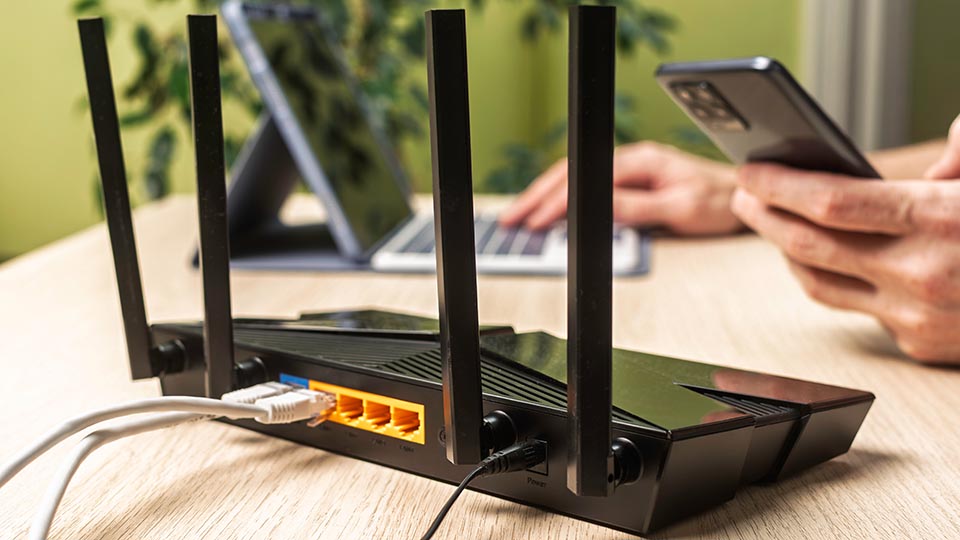
Современный дом буквально пронизан Wi-Fi: к сети подключены смартфоны, ноутбуки, смарт-телевизоры, колонки, камеры видеонаблюдения и десятки других устройств. Но чем больше квартира и толще стены, тем выше риск столкнуться с «мертвыми зонами», где сигнал едва пробивается или пропадает вовсе. Эта проблема легко решается. Однако сначала нужно выяснить причину, иначе покупка нового мощного маршрутизатора с несколькими антеннами или установка дорогостоящей mesh-системы не принесут результата.
Разбирались, как усилить сигнал Wi-Fi-роутера в домашних условиях в 2026 году. Статья носит рекомендательный характер и не является руководством к покупке или иным действиям.
Полезная информация о причинах слабого сигнала Wi-Fi-роутера
Если у вас есть рекомендации и дополнения по материалу, вы можете отправить их на почту expert@kp.ru.
Самая распространенная причина — физические препятствия. Радиоволны плохо проникают сквозь плотные материалы. Особенно сильно ослабляют сигнал несущие конструкции с металлической арматурой. Даже обычное зеркало или аквариум с водой отражают и поглощают значительную часть волн, создавая «мертвые зоны» прямо за собой. Вторая причина, о которой даже не всегда задумываются, — расстояние. Передатчику не хватает мощности, чтобы покрыть большую площадь, поэтому в просторном доме на удалении от роутера сигнал ослабевает.
Маршрутизаторы поддерживают два частотных диапазона — 2,4 и 5 ГГц. Первый дает большую дальность и лучше огибает препятствия, но сильно загружен. У второго чище эфир, однако его волны короче и гораздо хуже проходят сквозь стены — уже за одной бетонной конструкцией сигнал может снизиться на 50%. Идеально, если роутер будет работать в двух диапазонах одновременно.
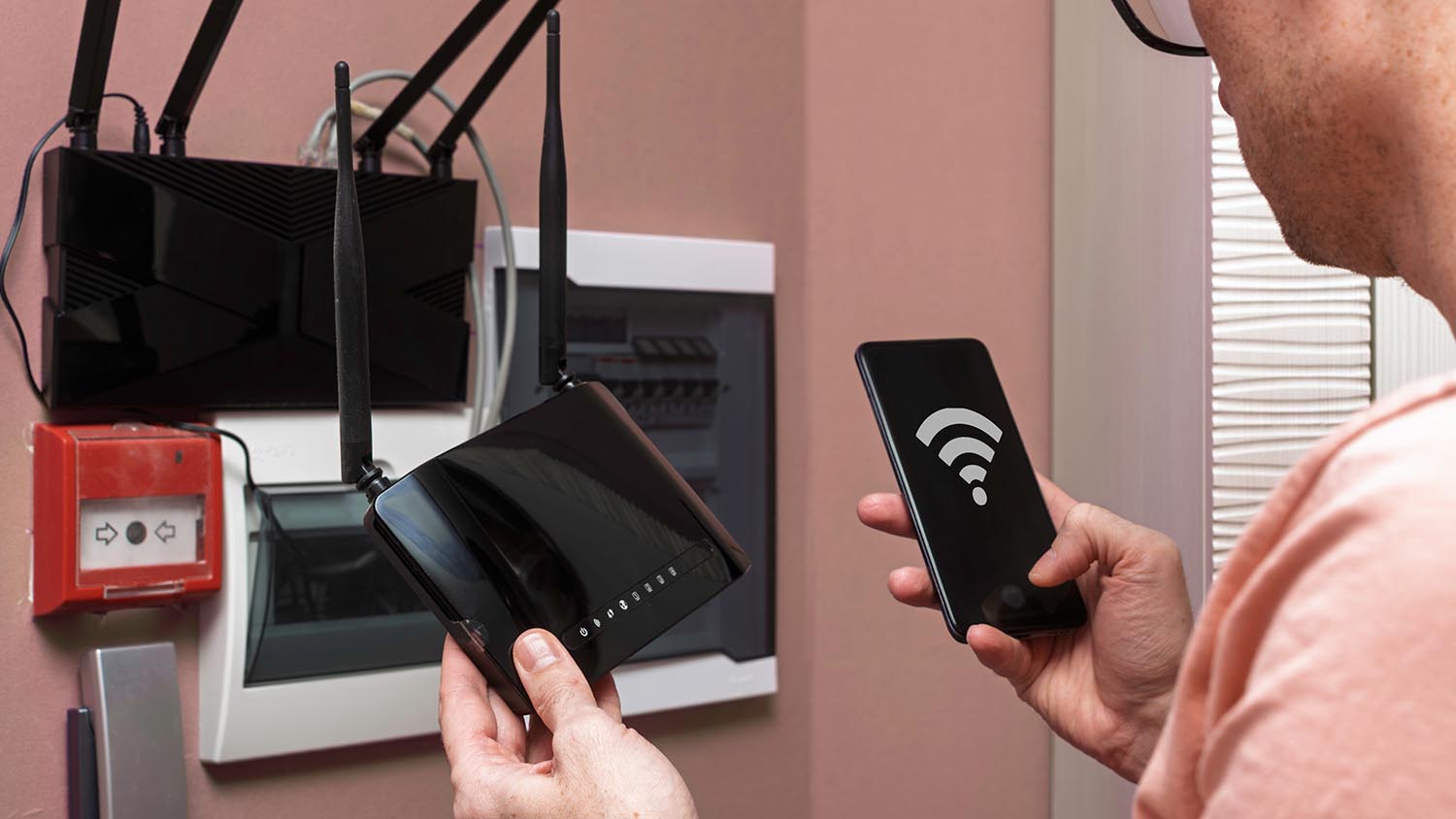
В квартире помимо маршрутизатора и смартфона есть другие бытовые приборы: микроволновые печи, индукционные плиты, Bluetooth-наушники, колонки, телевизоры. Причем они занимают самый загруженный канал 2,4 ГГц и к тому же создают электромагнитные помехи для Wi-Fi. В многоквартирном доме с 20–30 точками доступа роутеру приходится «ждать очереди», чтобы передать сигнал. Отсюда и задержки.
Стабильность сети очень сильно зависит от местоположения маршрутизатора. При размещении оборудования на полу или в углу сигналу приходится «ползти» по поверхности и отражаться от стен, вместо того чтобы распространяться равномерно вокруг. Но даже при правильном размещении связь может быть слабой, если у роутера устаревший передатчик. В бюджетных моделях его мощность не превышает 15–20 дБм, чего физически недостаточно для больших квартир.
Если смартфон плохо принимает сигнал Wi-Fi, посчитайте, сколько еще устройств синхронизировано с роутером — сеть может быть попросту перегруженной. У процессора и оперативной памяти маршрутизатора ограниченный ресурс. При подключении 10–15 активных девайсов (смартфоны, ноутбуки, камеры, ТВ-приставки) контроллер просто не успевает обрабатывать все пакеты данных, из-за чего возникают очереди и потери.
Свели самые распространенные причины слабого сигнала Wi-Fi-роутера в таблицу:
| Физические препятствия | Бетонные стены с арматурой, зеркала, аквариумы и металлические поверхности отражают или поглощают радиоволны, ослабляя тем самым сигнал. |
| Частотный диапазон | 2,4 ГГц — дальше, но сильно загружен, 5 ГГц — быстрее и чище, однако он плохо проникает через стены. |
| Большое расстояние | Чем ближе устройство к роутеру, тем лучше связь. На удалении сигнал затухает. |
| Помехи от других устройств | Соседские Wi-Fi‑сети, микроволновые печи и Bluetooth‑гарнитуры работают на самой загруженной частоте 2,4 ГГц, создавая «шум» и заставляя роутер постоянно ждать свободный канал. |
| Неудачное расположение роутера | Если маршрутизатор стоит на полу, в углу или за телевизором, сигнал отражается и экранируется, соответственно, он не может равномерно распространяться по всей квартире. |
| Слабый передатчик | Мощность бюджетных моделей часто ниже 20 дБм, чего может быть недостаточно для покрытия квартиры. |
| Перегрузка сети | Если к роутеру подключено 10–15 активных устройств, процессор не успевает обрабатывать пакеты, что вызывает очереди, задержки и потери данных. |

Пошаговая инструкция по усилению сигнала Wi-Fi-роутера в квартире и частном доме
Слабый Wi-Fi — это не приговор. В большинстве случаев проблему можно решить за 15–30 минут, пройдя по алгоритму от простого к сложному. Ниже — шаги, которые могут помочь.
Диагностика состояния сигнала Wi-Fi-роутера
Прежде чем что-то менять, нужно понять, где именно пропадает сеть. Начните с поиска «мертвых зон» в квартире. Откройте в настройках смартфона Wi-Fi-индикатор уровня сигнала или установите приложение для анализа точки доступа. Затем пройдите по всем комнатам и оцените уровень связи в каждой из них. Отмечайте помещения и участки, где сигнал падает ниже 2–3 делений или пропадает совсем. Часто это дальние спальни, санузлы, лестничные пролеты и подвальные помещения.
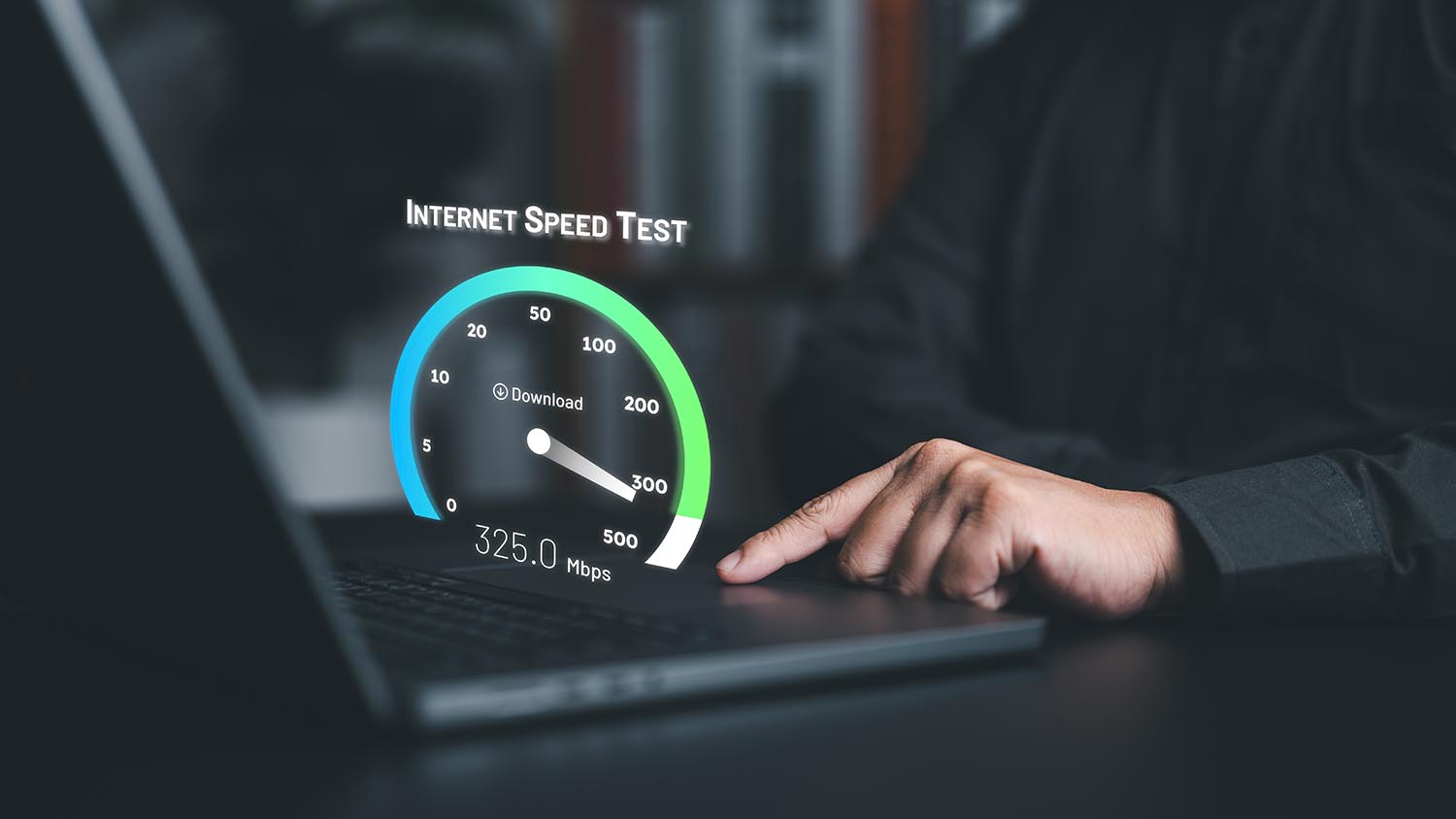
Следующий шаг — замер реальной скорости соединения. Она не всегда взаимосвязана со слабым сигналом. Проведите замеры через speedtest-сервисы в разных точках дома и сравните результат с тарифом провайдера. Разница в 2–3 раза между комнатой с роутером и дальней точкой говорит о проблеме.
Если скорость снижается и рядом с роутером, дело, скорее всего, в самом провайдере — тогда стоит присмотреться к другому оператору. Надежный поставщик интернета решит проблему с просадками сигнала.
МТС подключает домашний интернет со скоростью от 200 Мбит/с до 1 Гбит/с, благодаря чему можно выбрать тариф с учетом своих задач. Соединение подходит для видеозвонков, потокового видео и удаленной работы без задержек и обрывов сигнала. К любому тарифу можно добавить цифровое ТВ, подписку на онлайн-кинотеатр КИОН, охранную систему, видеонаблюдение, домашний телефон.
Управлять услугами, оплачивать счет и обращаться в поддержку удобно через приложение «Мой МТС», где отображаются актуальные предложения и статус подключения. Приложение также позволяет оперативно изменять параметры услуги и подключать дополнительные опции без посещения офиса.
Реклама Публичное акционерное общество «Мобильные ТелеСистемы» ИНН 7740000076 erid: 2W5zFHXMuWZ
Зайдите в админ-панель маршрутизатора. Здесь нужно посмотреть температуру процессора и заполненность оперативной памяти. Если устройство перегревается, а ОЗУ заполнено на 100%, требуется перезагрузка. В некоторых случаях понадобится замена блока питания.
Правильное размещение роутера
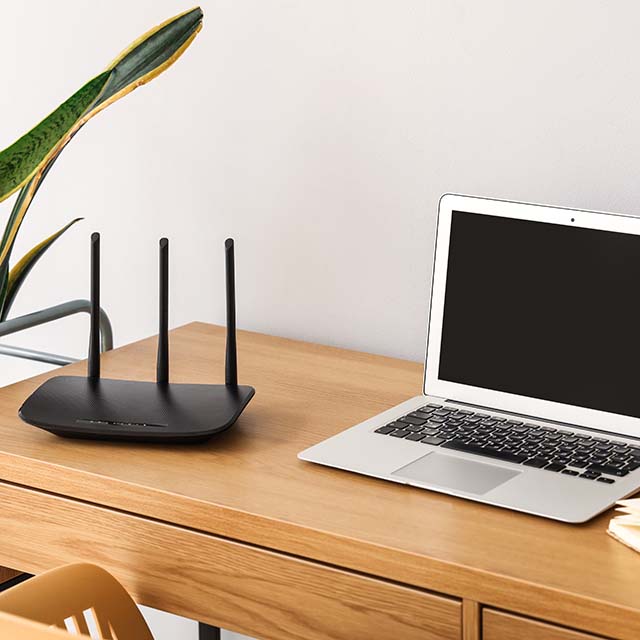
Расположение устройства влияет на покрытие сильнее, чем предполагает большинство пользователей. Сигнал распространяется во все стороны примерно одинаково, поэтому роутер нужно ставить в центральной части жилья, а не в углу или в кладовке. При этом стоит поднять маршрутизатор над уровнем пола — оптимальная высота 1,5–2 метра.
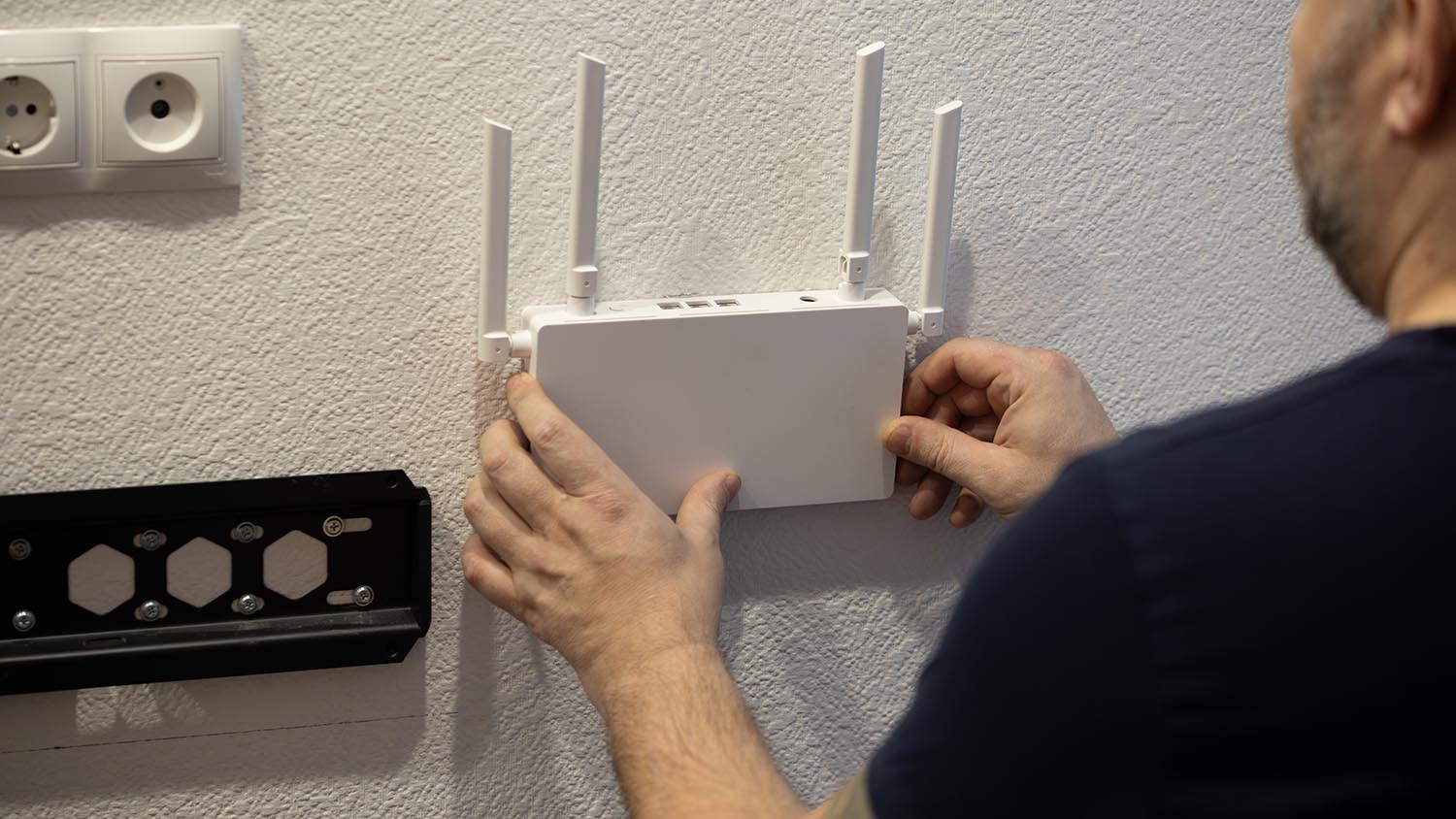
Роутер нужно ставить подальше от металлических предметов, зеркал, аквариумов и бытовой техники — микроволновых печей, холодильников, телевизоров. Они создают помехи и экранируют сигнал. Не прячьте устройство в тумбу с закрытыми дверцами. Даже пластиковые панели снижают мощность сигнала. В частном доме маршрутизатор лучше поставить между этажами, тогда радиоволны будут равномерно расходиться и вверх, и вниз.
Ориентация и настройка антенн роутера
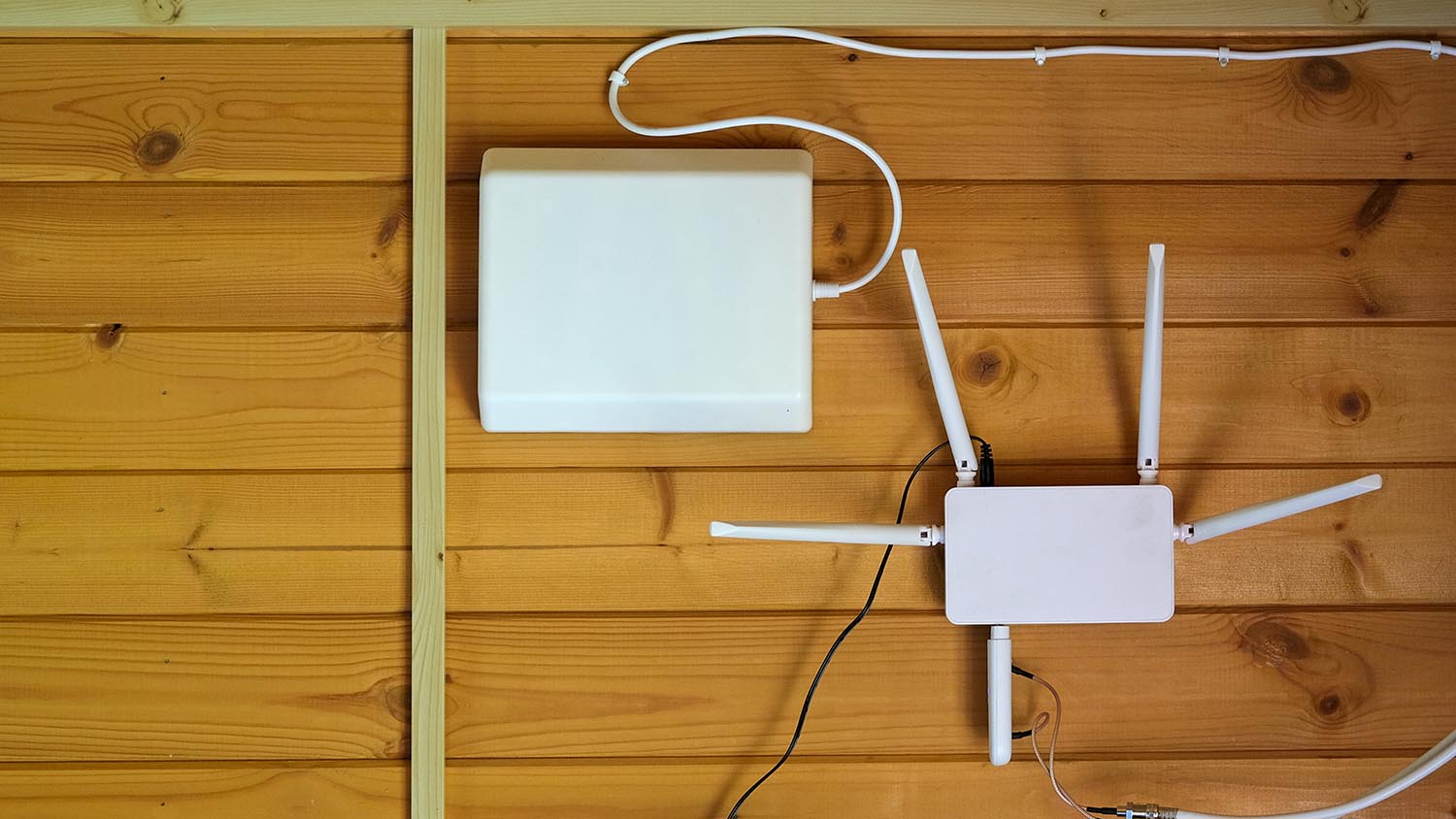
Антенны роутера отвечают за распространение сигнала, поэтому от их положения сильно зависит зона действия сети. Радиоволны распространяются перпендикулярно, поэтому вертикально установленные элементы дают горизонтальное покрытие и наоборот. Антенны должны быть направлены в разные стороны, тогда радиоволны будут распределяться равномерно. При отсутствии внешних элементов просто поверните корпус роутера боком к проблемному участку (внутренние антенны часто ориентированы вдоль платы). Также можно поставить маршрутизатор в другое место. Если функционал поддерживает регулировку мощности передатчика, установите максимальное значение — это увеличит дальность действия сети. Обратите внимание на мощность штатных антенн. Для нормального приема сигнала требуется не меньше 5 dBi. Если показатель ниже, стоит подумать о замене роутера.
Выбор частотного диапазона роутера
Современные роутеры чаще всего работают в двух диапазонах. У 2,4 ГГц большая дальность действия и лучшая проходимость сквозь стены, но более низкая максимальная скорость. К тому же диапазон сильно загружен — на этой частоте работают соседские маршрутизаторы, микроволновые печи, радионяни. 2,4 ГГц подходит для дальних комнат и устройств, которым не нужна высокая скорость, например, для «умных» лампочек и датчиков.
На 5 ГГц данные передаются быстрее и меньше помех от соседних сетей, но этот диапазон хуже проникает сквозь стены и перекрытия. Он оптимален для комнаты, где стоит роутер. Также на 5 ГГц можно подключиться для выполнения задач с высокой нагрузкой: потокового видео, онлайн-игр, видеозвонков. Если маршрутизатор поддерживает режим объединения диапазонов в одну сеть (band steering), включите его — устройство само выберет оптимальную частоту для каждого гаджета.
В домах с большим числом соседних точек доступа проверьте загруженность каналов через приложение-анализатор. Вместо «Auto» («Авто») стоит выбрать статичный канал. Для 2,4 ГГц подойдет 1, 6 или 11 (они не пересекаются между собой). А для 5 ГГц ставьте канал 36–48.
Настройка частотного диапазона может не дать результата, если в тарифе заложена низкая скорость соединения. Тогда следует поменять компанию и выбрать пакет услуг с учетом своих задач и количества устройств. МТС предлагает большой выбор тарифов со скоростью соединения от 200 Мбит/с до 1000 (1 Гбит/с).
Какой тариф подходит для ваших задач?

Для одного-двух пользователей и базовых задач подойдет «МТС Дома Хорошо» — он включает интернет на скорости до 500 Мбит/с и 30 ГБ мобильного трафика. «МТС Дома Отлично» на той же скорости добавляет более 230 ТВ-каналов, 900 минут разговоров и доступ к онлайн-кинотеатру КИОН — вариант для семьи, в которой используются несколько устройств. Тем, кому нужен максимум, подойдет «МТС Дома Супер»: 1000 Мбит/с интернета, безлимитный мобильный трафик, 2000 минут и шесть сим-карт для всех домочадцев.
На первые два месяца действует скидка 50%, дальше — стандартная цена. После оформления заявки специалист приедет в удобное время, привезет договор и настроит оборудование. При этом можно заказать незаметный кабель — тонкий прозрачный провод, который не испортит интерьер после ремонта.
Реклама Публичное акционерное общество «Мобильные ТелеСистемы» ИНН 7740000076 erid: 2W5zFHXMuWZ
Смена пароля и перезагрузка роутера
Программная часть влияет на стабильность сети не меньше, чем физическое размещение.
Смените заводской пароль администратора и имя сети (SSID) — это не только вопрос безопасности, но и способ снизить риск несанкционированного подключения посторонних устройств, которые «съедают» полосу пропускания.
Периодически перезагружайте роутер — раз в одну-две недели, чтобы очистить память от накопленных ошибок соединения.
Проверка используемых устройств
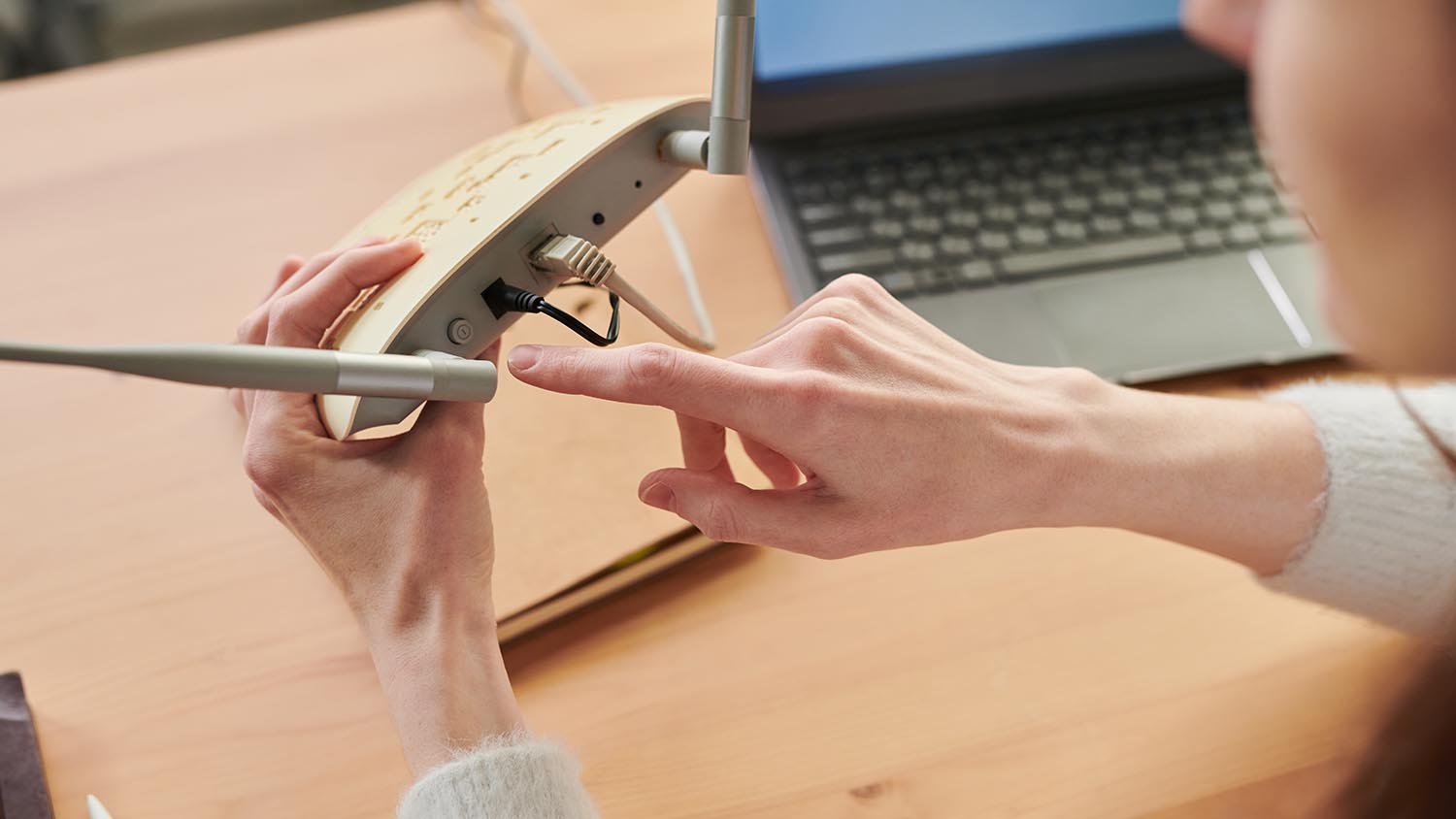
Часто слабый сигнал дают старые маршрутизаторы. Подумайте, сколько лет служит роутер. Приборы, купленные 5–7 лет назад, нередко поддерживают устаревшие стандарты — 802.11n вместо более скоростных ac/ax. Они физически не справляются с современной нагрузкой, особенно при большом количестве подключенных гаджетов. Также проверьте состояние кабеля, идущего от провайдера, и убедитесь, что порт маршрутизатора не работает на пониженной скорости.
Уровень сигнала Wi-Fi зависит не только от роутера, но и от подключенного устройства. Ноутбуки, смартфоны и планшеты, купленные несколько лет назад, могут поддерживать только устаревший стандарт связи, например, 802.11n. Они технически не способны работать на скоростях, которые выдает современный маршрутизатор. Проверьте характеристики Wi-Fi-модуля гаджета, который плохо принимает сигнал. В технических данных указано, какой стандарт поддерживает модель. Если девайс не совместим с ac/ax и диапазоном 5 ГГц, ждать от него высокой скорости не стоит. Проблему можно решить только заменой самого устройства или его сетевого адаптера.
Установка репитеров или mesh-систем
В больших квартирах и домах одного роутера может оказаться мало. Самое простое и недорогое решение — Wi-Fi-репитер (усилитель). Устройство принимает сигнал основного маршрутизатора и ретранслирует его дальше. Репитер точечно расширяет покрытие в одной проблемной зоне, но скорость на «отраженном» сигнале обычно ниже исходной.
Еще один вариант расширения сети — mesh-система. Она объединяет в одну точку доступа несколько узлов — роутер и сателлиты. Нагрузка между ними распределяется равномерно, что позволяет избежать задержек и разрывов. Mesh-система легко масштабируется, благодаря этому можно в будущем расширить сеть и предотвратить появление «мертвых зон».
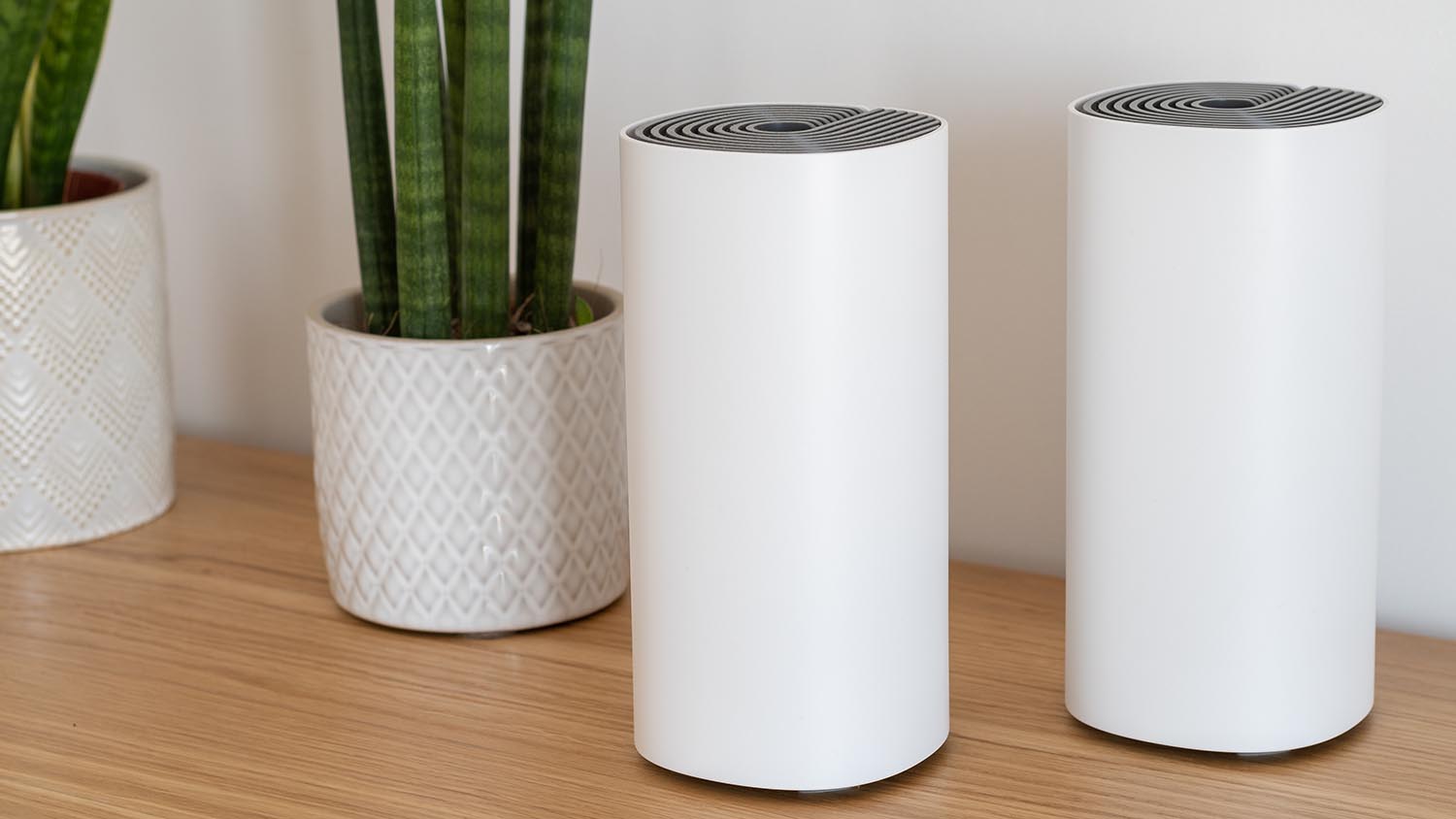
При выборе между репитером и mesh-системой нужно учитывать площадь помещения. Для одного-двух проблемных участков в квартире достаточно репитера, а в большом доме лучше сразу установить mesh-систему, состоящую из 2–3 узлов.
Как и в случае роутера, сигнал репетира или сателлита mesh-системы сильно зависит от местоположения. Дополнительные устройства нужно устанавливать на полпути между маршрутизатором и проблемным участком, а не в самой дальней точке. Иначе узел сам окажется в зоне слабого сигнала и не сможет качественно его усилить.
Замена роутера
Если оборудование устарело или технически не справляется с нагрузкой, никакие настройки не дадут долгосрочного результата. В этом случае лучше купить новый роутер. При выборе обратите внимание на следующие характеристики:
- Стандарт. Только Wi-Fi 5 или 6 (802.11ax). Они дают более высокую скорость, лучше работают при большом количестве одновременно подключенных устройств и эффективнее используют частотный диапазон.
- Скорость. Если в пакет провайдера заложено 500–1000 Мбит/с, а роутер поддерживает максимум 300 Мбит/с, часть мегабит окажется оплаченной впустую.
- Порты. Обязательно наличие Gigabit Ethernet (1000 Мбит/с) на WAN и LAN разъемах. Он необходим для проводного подключения, которое разгрузит сеть Wi-Fi.
- Количество потоков. Желательно 4 антенны (4×4 MU-MIMO), но для маленьких квартир хватит и 2×2.
- Поддержка mesh-системы (для большого дома). Вы сможете расширить сеть без замены роутера.
Новый маршрутизатор сам по себе не даст хорошее покрытие. После покупки его нужно правильно разместить, настроить антенны и обновить прошивку («из коробки» она может быть устаревшей).

Основные ошибки при усилении сигнала Wi-Fi-роутера
В попытках улучшить сигнал многие идут по пути наименьшего сопротивления — покупают усилитель или репитер. Однако пользователи допускают ряд ошибок, которые сводят эффект «на нет» или даже ухудшают связь. Разберем самые распространенные из них.
Неправильное размещение роутера
Роутер прячут в шкаф, ставят на пол или в угол дома. При этом выбирают место рядом с микроволновой печью, холодильником, телевизором, которые создают электромагнитные помехи. Многие не знают, что отражающие поверхности, например, зеркало или аквариум, экранируют сигнал, из-за чего падает скорость. Еще один «враг» Wi-Fi — оградительная конструкция: стена, дверь, перегородка шкафа. Они сильно заглушают связь, особенно в диапазоне 5 ГГц.
Использование одного канала с соседями
В плотной застройке (многоквартирные дома) десятки роутеров конкурируют за одни и те же каналы. Результатом такой «борьбы» становятся задержки и провисания скорости. Стоит проверить загруженность эфира приложением-анализатором Wi-Fi и вручную выбрать менее занятый канал вместо автоматического режима.
Использование только репитеров
Обычный Wi-Fi-репитер ретранслирует сигнал, но часто вдвое снижает скорость, потому что принимает и передает данные на той же частоте, что и маршрутизатор. Если в пакет провайдера заложен определенный тариф, усилитель не спасет ситуацию. Он также окажется бессильным при подключении к слабому роутеру.
Устаревшее оборудование и прошивка
Старые маршрутизаторы (стандарт Wi-Fi 4/802.11n и ранее) технически ограничены по скорости и дальности. Сигнал не получится улучшить даже при организации mesh-системы. Также пользователи забывают обновлять прошивку — новые версии часто улучшают стабильность и производительность устройства.
Неправильная ориентация антенн
Если направить все антенны в одну сторону, сигнал будет распространяться неравномерно. Для одноэтажного помещения элементы лучше установить вертикально. В двухэтажном доме стоит расположить их под разными углами, тогда сигнал будет поступать вверх, вниз и в стороны.
Отсутствие анализа реальной проблемы
Часто «плохой Wi-Fi» — это на самом деле проблема провайдера, тарифа с низкой скоростью или перегруженного интернет-канала, а не сигнала внутри дома. Стоит сначала проверить соединение по кабелю напрямую к роутеру и только потом предпринимать какие-либо действия по устранению неполадок.
Игнорирование кабеля
Wi-Fi настолько популярен, что многие забыли о кабеле и порте Ethernet, который есть в ПК, игровых консолях и телевизорах. Эти устройства требуют большого трафика, особенно при просмотре стриминговых видео и гейминге. Как результат, скорость в сети сильно падает, и другие гаджеты — смартфоны, планшеты — получают слабый сигнал.
Популярные вопросы и ответы
На популярные вопросы отвечает Олег Ткачук, эксперт КП:
Правда ли, что чем больше у Wi-Fi-роутера антенн, тем лучше?
На дальность сигнала также влияет диапазон частот — 2,4 ГГц лучше проходит через стены, 5 ГГц дает более высокую скорость на коротких расстояниях. Поэтому при выборе роутера стоит смотреть на совокупность характеристик, а не на количество антенн.

